
チームのチャットで「この不具合を直したい」と話したら、その会話からコードの変更提案まで進められるようになりました。GitHubは2026年11月6日、SlackとMicrosoft Teamsで使えるGitHub Copilotの連携を正式提供したと発表しました。チャットで@GitHubに依頼すると、不具合の調査や課題の登録、コード修正の提案を頼めます。GitHubの発表
今回のポイントは、相談の内容を開発ツールへ一から書き直す手間を減らせることです。やり取りの途中で追加の要望が出ても、同じスレッドから作業を続けられます。Teamsでは会話の横で作業計画と変更内容を追える「Canvas」も利用できます。
会話がコードの変更提案になるまで
GitHubアプリをSlackやTeamsに追加し、GitHubアカウントを接続します。次に、相談しているスレッドで@GitHubを呼び出し、対象のリポジトリと依頼を伝えます。リポジトリとは、コードや変更履歴をまとめて管理する場所です。GitHubによると、更新後はメッセージからリポジトリを特定して作業を始められます。似た名前のプロジェクトがあるなら、依頼に対象を明記すると確認しやすくなります。Slackでの利用手順
依頼を受けたCopilotは、GitHub側のクラウド環境で作業します。調査結果をまとめるほか、必要に応じてIssue(対応すべき課題の記録)を作ったり、プルリクエスト(コードの変更を取り込んでよいか確認するための提案)を開いたりできます。プルリクエストができた段階では、変更はまだ本番サイトに反映されていません。
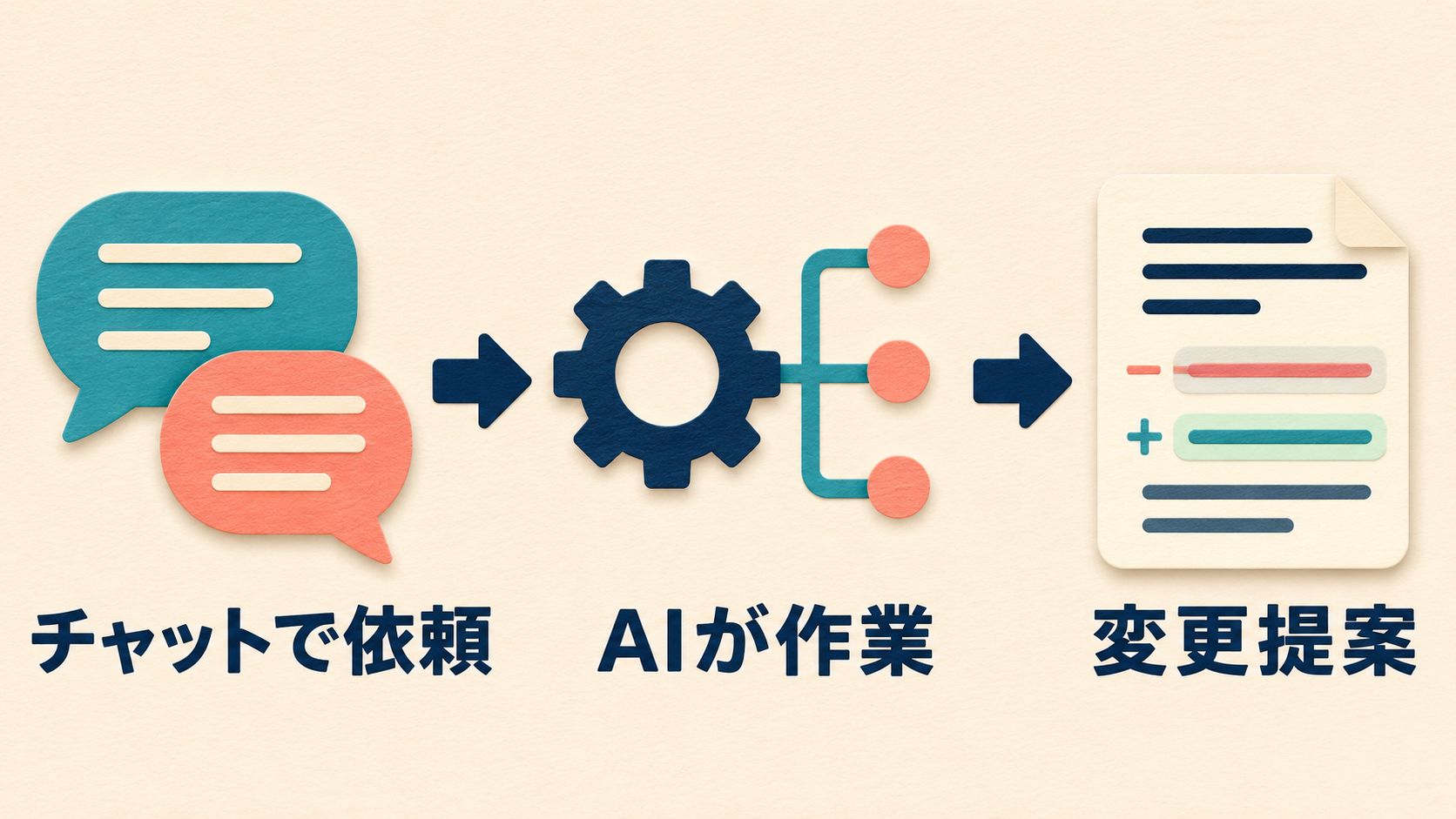
たとえば、申込フォームの修正を頼むなら
たとえば「スマートフォンで申込フォームの送信ボタンが見切れる」と報告があった場面です。まずスレッドに、再現した画面幅、期待する表示、変更してよい範囲を書きます。Copilotには「対象のリポジトリで原因を調べ、スマートフォンでの表示だけを直す変更案を作ってください。確認した画面幅も記載してください」のように頼めます。
TeamsのCanvasでは、AIが立てた計画、変更したファイル、プルリクエストの概要を会話の横で確認できます。Canvasは閲覧用で、表示されるのは接続したアカウントがGitHubで閲覧できる内容です。「送信時のエラー表示も確認して」といった追加の依頼は、元のスレッドで行えます。Teamsでの利用手順とCanvas
提案を受け取ったら、対象ファイルだけが変わったか、実際にボタンが見えるか、送信自体は引き続き動くかを確認します。修正範囲を絞って依頼しておくと、デザイン担当と開発担当が同じスレッドで判断材料を共有しやすくなります。

使う前に確認したい権限・料金・情報の範囲
GitHubの案内では、Slack・Teamsの連携には有料のCopilotプランが必要です。公式のライセンス料金は、たとえば個人向けのCopilot Proが月額10米ドル、組織向けのCopilot Businessが付与した1ユーザーにつき月額19米ドルです。これはライセンス料金で、使える量や追加利用の扱いは契約のAIクレジットと予算設定も確認してください。今回の発表と利用手順には、日本向けに別の提供日や料金は記載されていません。GitHubのライセンスと料金
組織で利用するときは、アプリの導入が許可されているか、Copilotのクラウドエージェントが有効か、作業を依頼する人に対象リポジトリの書き込み権限があるかを先に確認します。Copilotは会話の内容を作業の文脈として使うため、顧客情報や認証情報を含むスレッドから依頼するのは避け、必要な再現条件だけを別のスレッドにまとめると扱いやすくなります。
まとめ
SlackやTeamsからコードの変更を提案できるようになると、相談の背景を保ったまま開発に引き継げます。最初は影響範囲が小さい表示修正などで、依頼を出す人、提案を確認する人、変更を取り込む人を決めて試すと、チームの仕事に合うか判断しやすくなります。
公式情報
- GitHub:Slack・Teams連携の正式提供
- GitHub Docs:SlackでCopilotを使う手順
- GitHub Docs:TeamsでCopilotを使う手順
- GitHub Docs:Copilotのライセンス料金
確認日:2026年11月8日