
集めた資料を要約して読むだけでなく、画面を操作しながら理解する。Googleは11月16日、Gemini Notebookで資料をもとにインタラクティブなサイトを作る機能の提供開始を発表しました。学習用の年表、データを見る画面、作業の整理などが想定されています。自分の資料を、目的に合う「使う道具」へ変える入口が増えたニュースです。
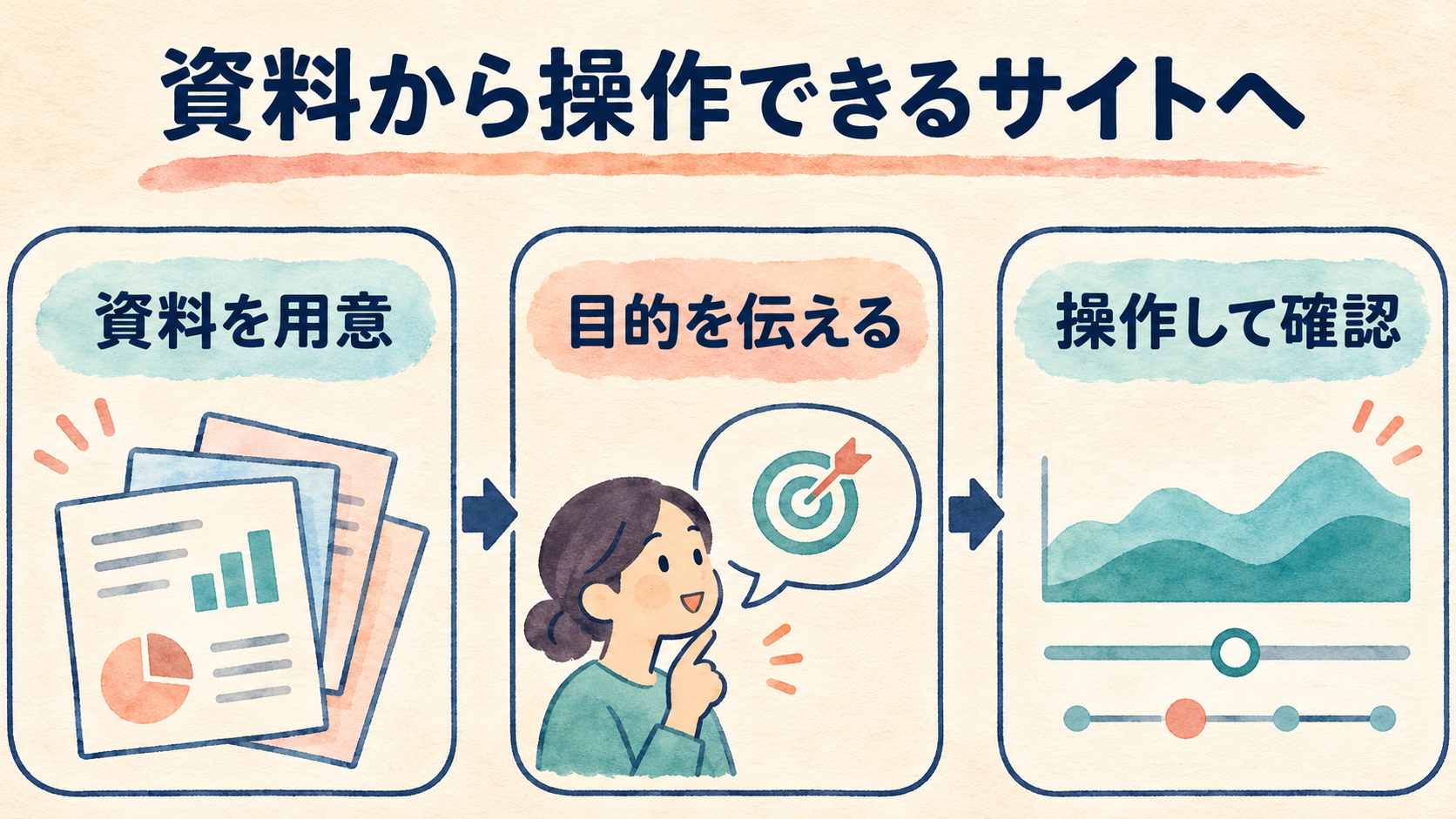
資料と目的を渡し、操作できる形にする
Googleの公式発表によると、ノート内のチャットに「make me a site」と作りたい内容を伝えると、資料をもとにサイトを生成できます。発表では、勉強用の視覚的な解説、売上を調べるダッシュボード、タスクや締切の管理表などを例示しています。ダッシュボードとは、数字や状態をひとつの画面にまとめて確認する仕組みです。
生成したものは別タブで開いて操作できます。ここでのポイントは、既存の文章を並べ替えるだけでなく、知りたいことに合わせて情報の見せ方を変える点です。ただし、元資料の誤りや欠落まで自動的に解消されるわけではありません。
公式ヘルプでは、生成や削除にはノートの編集権限が必要とされています。まず編集できるノートを開くか、資料を加えた新しいノートを用意し、目的をチャットで伝えます。生成には時間がかかる場合があり、待つ間もノートで別の作業を続けられるという案内です。
試すなら、まず一つの問いに絞る
たとえば、公開されている歴史資料を学ぶなら、「年代順に出来事を追い、気になる項目の説明を読める学習用サイト」という依頼が考えられます。以下は編集部の提案で、実際の生成結果や公式テンプレートを紹介しているものではありません。
依頼には、対象読者、知りたい問い、使う資料、表示したい項目を書きます。「初心者向け」「日付が不明な出来事は推測しない」「資料で確認できない部分は不明と書く」といった条件も添えると、完成後の確認項目が明確になります。最初から多機能な画面を求めるより、ひとつの資料と一つの問いから始めると見直しやすくなります。
完成したら、先に正解がわかる項目をいくつか選び、元資料と照合します。年表なら年代と並び順、数値を扱うなら単位と集計対象を確認してください。画面のボタンが動くことと、説明や計算が正しいことは別々に確かめる必要があります。
仕事で使う場合も、まず社外公開済みの資料などで試し、情報の整理に役立つかを見てから範囲を広げるのが現実的です。今回は機能を実機で試していないため、生成の所要時間や日本語画面の品質は評価していません。
共有はサイトの見た目だけで判断しない
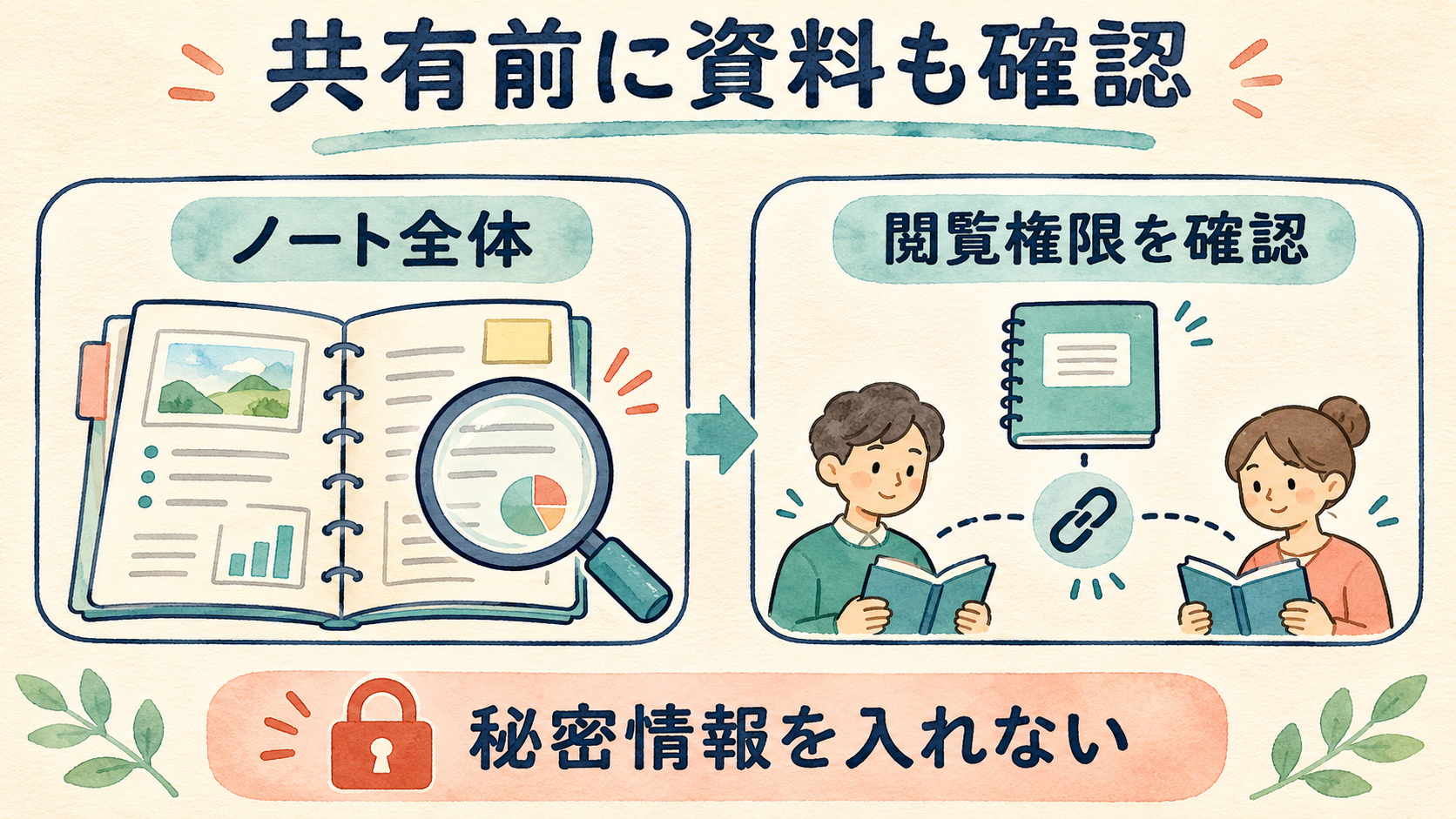
公式ヘルプには、サイトをリンクで共有する場合、閲覧者がノート全体へアクセスできる必要があると明記されています。また、公開共有とアクセス管理には個人向けアカウントなどの条件があります。仕事用のノートをそのまま共有する前に、取り込んだ資料やメモまで見せてよいかを確認しましょう。
共有する相手ごとに、「この画面だけなら問題ない」と判断するのではなく、元資料も含むノート全体を点検することが大切です。顧客名、連絡先、未公開の企画などが混ざっている場合は、共有用に資料を選び直す方法も考えられます。この記事の画像も、実際の共有設定画面ではなく、この確認を説明する概念図です。
提供対象と利用上限を確認する
発表時点では、18歳以上のGemini Notebook利用者向けに、Google Workspace利用者を含めてWebで世界的な展開を開始し、モバイルアプリは今後対応予定と案内されています。段階的な展開のため、日本の自分のアカウントですぐ表示されるかは、実際の画面で確認してください。
利用上限の公式説明では、指示の複雑さや使う機能などで消費量が変わり、プランによって上限が異なるとされています。「設定」の利用状況も確認できます。今回、円建ての料金やサイトを作れる固定回数は確認していません。無制限に作れると考えず、小さな試作で利用状況を見ながら進めましょう。
今回の機能は、資料を読んだあとに「どう理解し、どう使うか」を設計する選択肢です。使いたい画面を具体的に伝え、内容と共有範囲を人が確認する。この順番で試すと、学習や仕事への向き不向きを判断しやすくなります。
出典・確認日
確認日:2026年11月17日。公式情報に基づく解説で、実機利用は未検証です。画像はAI生成によるイメージ・概念図です。